
Google 账号注册教程:手机、平板与电脑完整流程(2026)
Google 账号可用于 Gmail、YouTube、Google Drive 等服务。我们在相同网络环境下分别测试了手机、平板和电脑端:整体流程基本一致,但手机和平板端操作更顺手,并且在部分情况下会出现“跳过”手机号的选项。
先说明:Google 会根据设备、网络环境和账号风险动态调整验证步骤。是否需要手机号、能否跳过,以你页面上的实际提示为准。
注册前准备
开始前建议准备好:
- 一台常用且可信任的手机、平板或电脑
- 稳定、合规的网络环境,注册过程中不要频繁切换网络或地区
- 一个自己长期使用的手机号,用于页面要求验证时接收短信
- 一个可用的辅助邮箱,方便后续找回账号
建议直接打开 Google 官方账号创建页面 开始注册。页面样式可能随设备或 Google 更新略有不同,但填写逻辑基本相同。
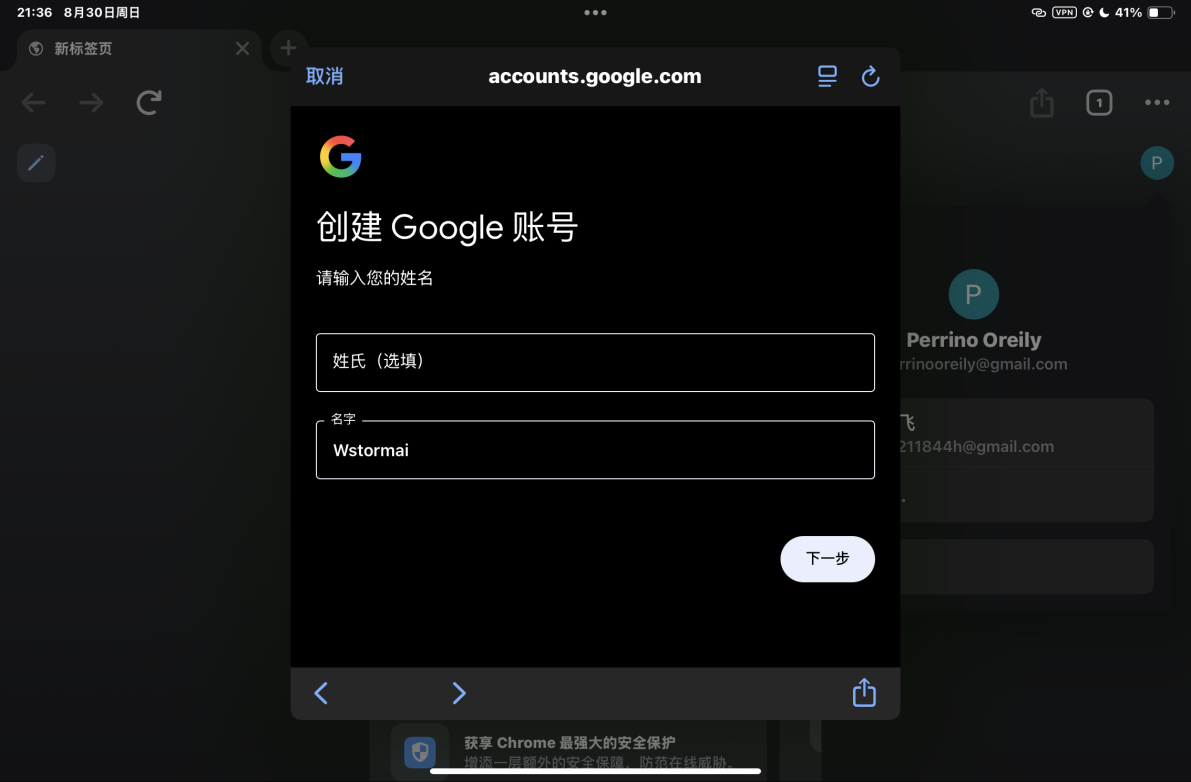
第一步:填写姓名
进入“创建 Google 账号”页面后,填写姓氏和名字,再点击“下一步”。建议填写自己容易记住的信息,方便日后核验和找回账号。
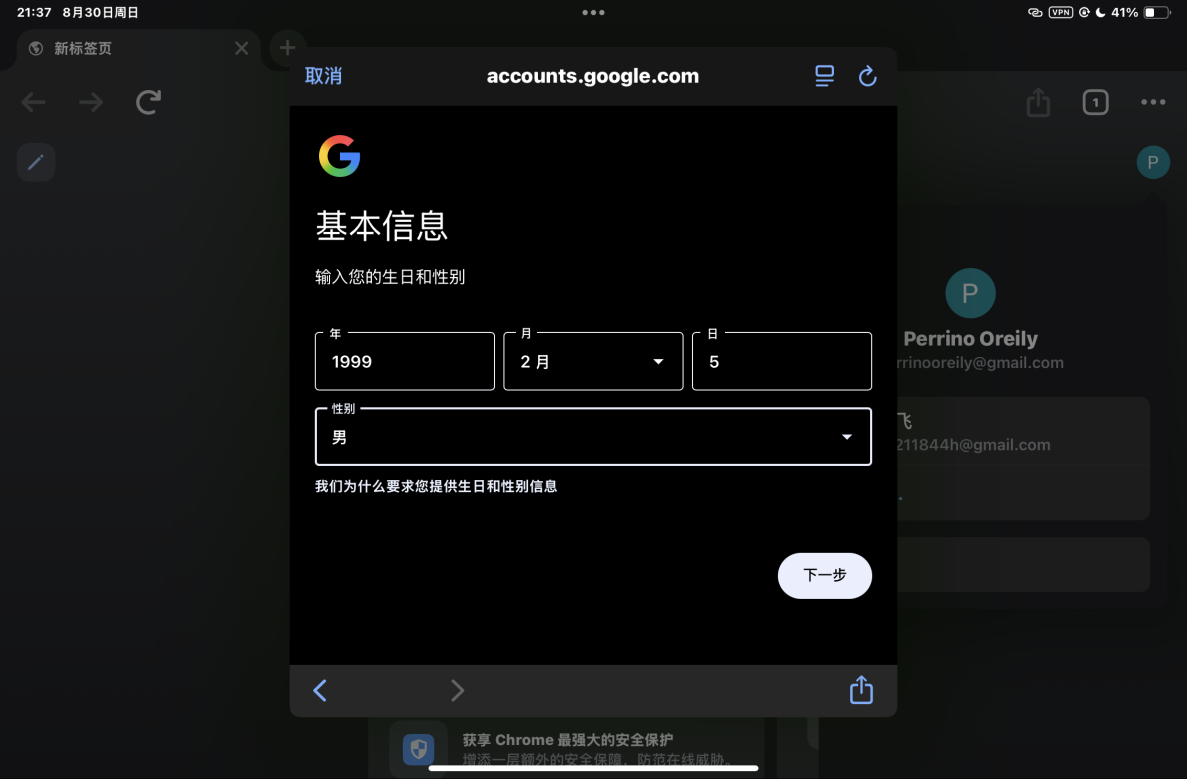
第二步:填写基本信息
按页面要求选择出生日期和性别,然后点击“下一步”。这些信息可能用于年龄判断、个性化设置和账号恢复,请确认填写后自己能够记住。
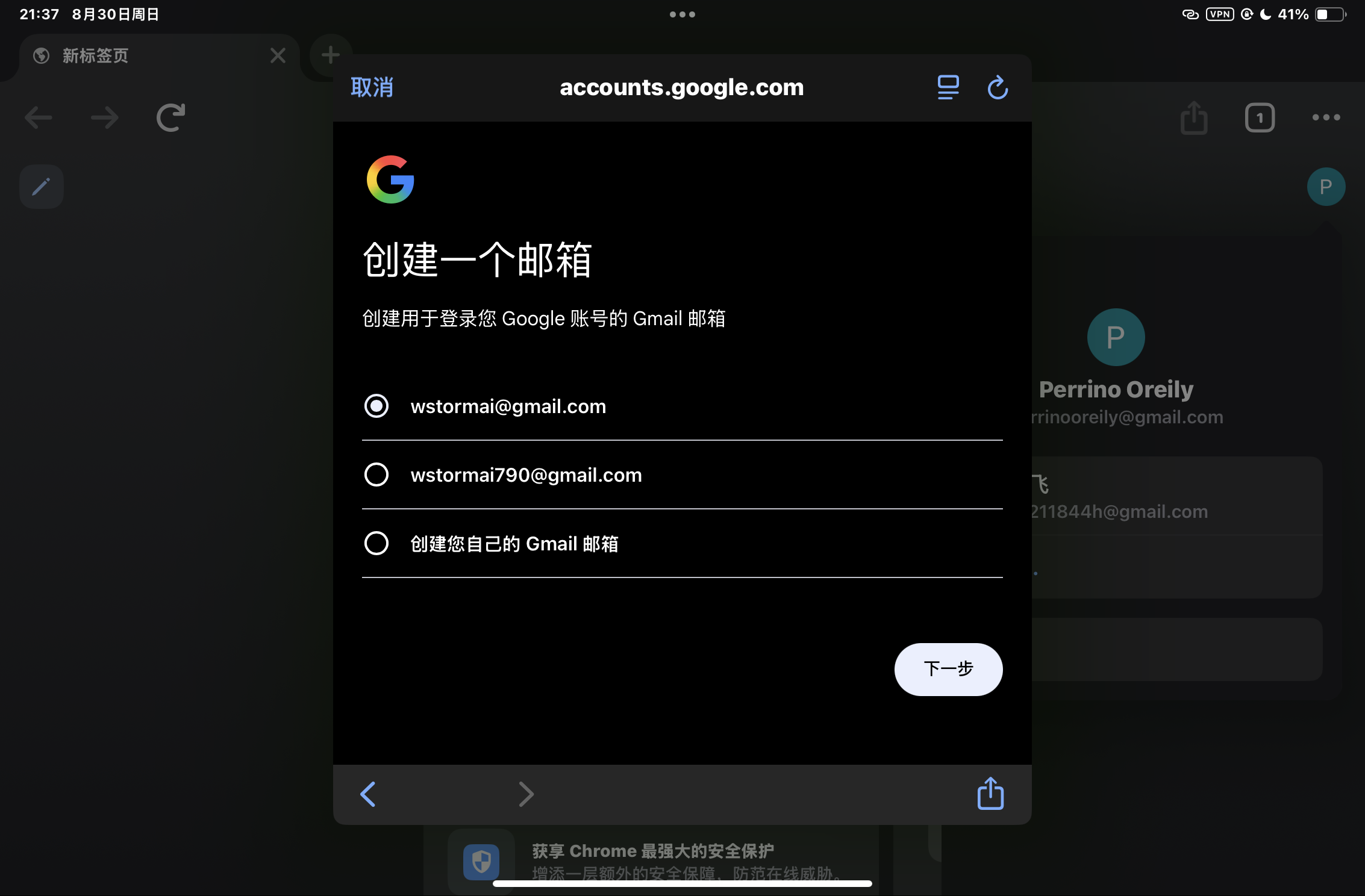
第三步:选择 Gmail 地址
Google 通常会给出一个或多个可选 Gmail 地址。你可以直接选择推荐地址,也可以点击“创建您自己的 Gmail 地址”进行自定义。
选择时注意:
- 地址创建后不方便更改,提交前先检查拼写
- 尽量使用容易记忆、适合长期使用的名称
- 如果自定义地址已被占用,需要换一个组合
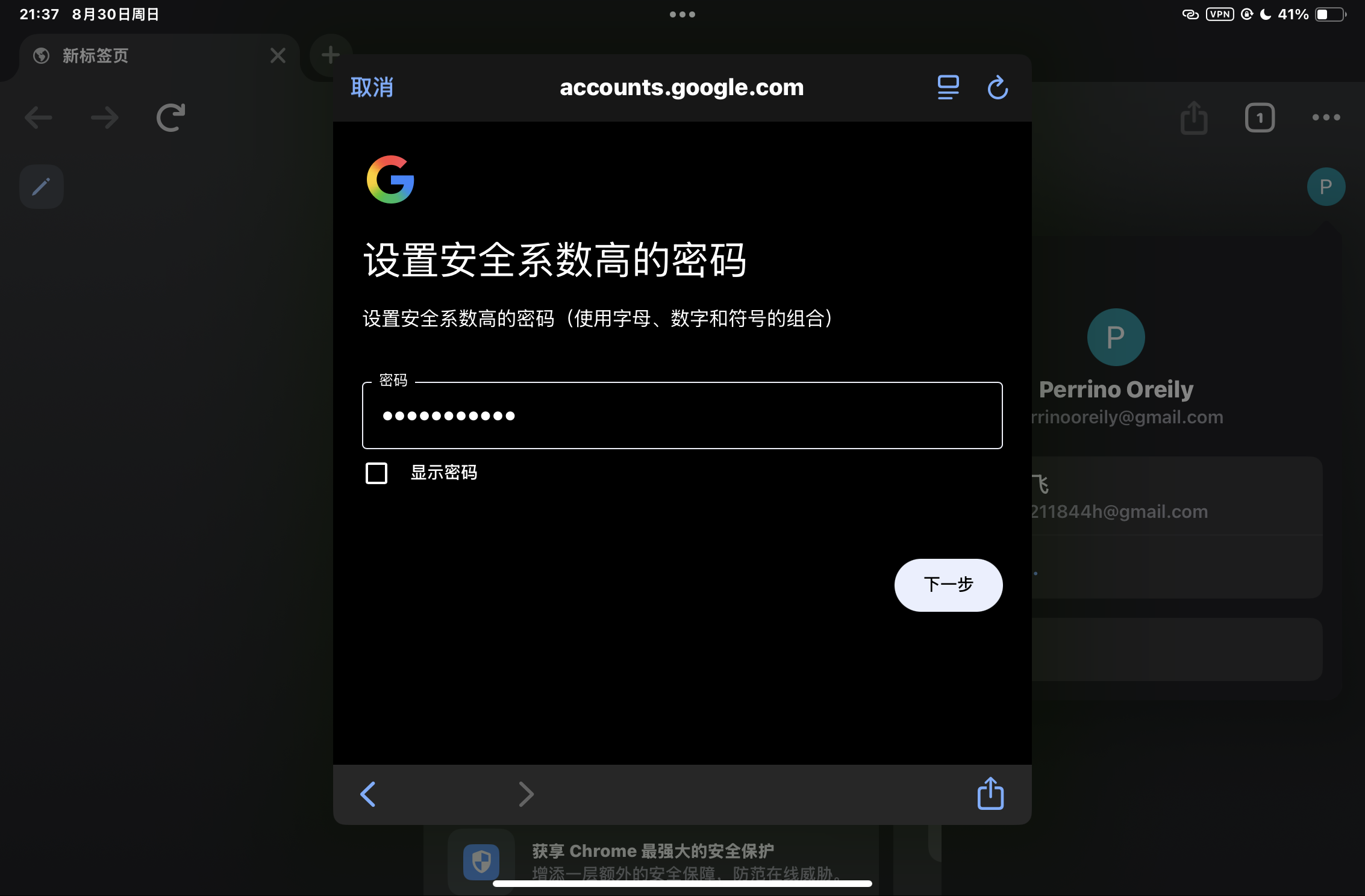
第四步:设置密码
设置一个强度足够的密码,并点击“下一步”。密码建议至少包含大小写字母、数字和符号,避免使用姓名、生日或其他容易猜到的信息。
密码不要与其他网站重复使用,也不要把密码或验证码发给任何人。
第五步:处理手机号验证
页面可能会询问是否向账号添加手机号码。手机和平板端在部分情况下可以直接点击“跳过”;如果页面没有“跳过”,则需要按提示使用自己的有效手机号完成验证。
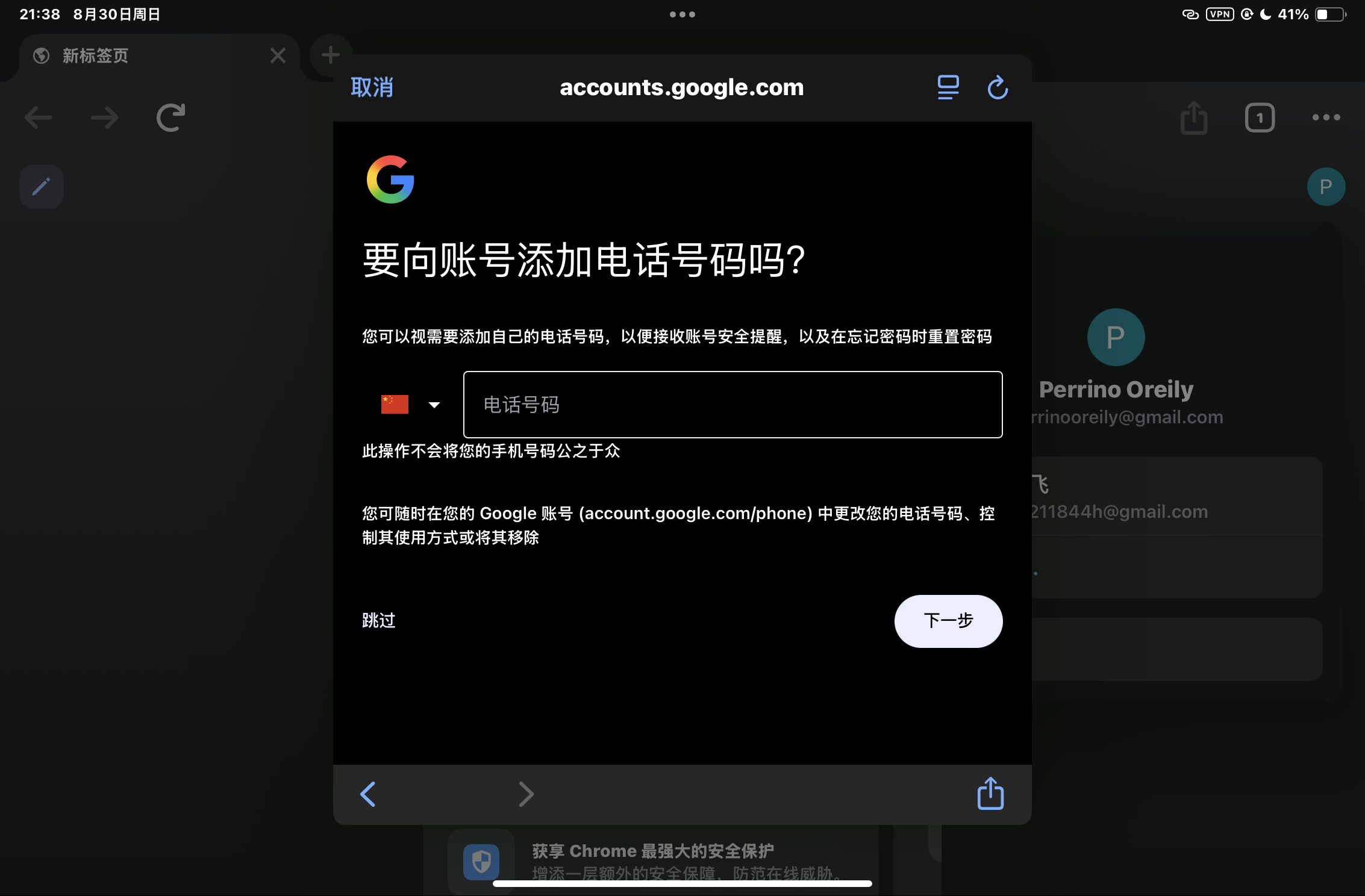
如果遇到“此号码无法用于验证”或一直没有跳过选项:
- 不要连续反复提交,以免触发更严格的验证。
- 确认号码能正常接收短信,国家或地区代码选择正确。
- 保持网络稳定,稍后再试,或改用自己的常用手机、平板完成注册。
- 仍无法继续时,以 Google 页面提示为准,不要尝试批量注册或绕过验证。
第六步:阅读并同意条款
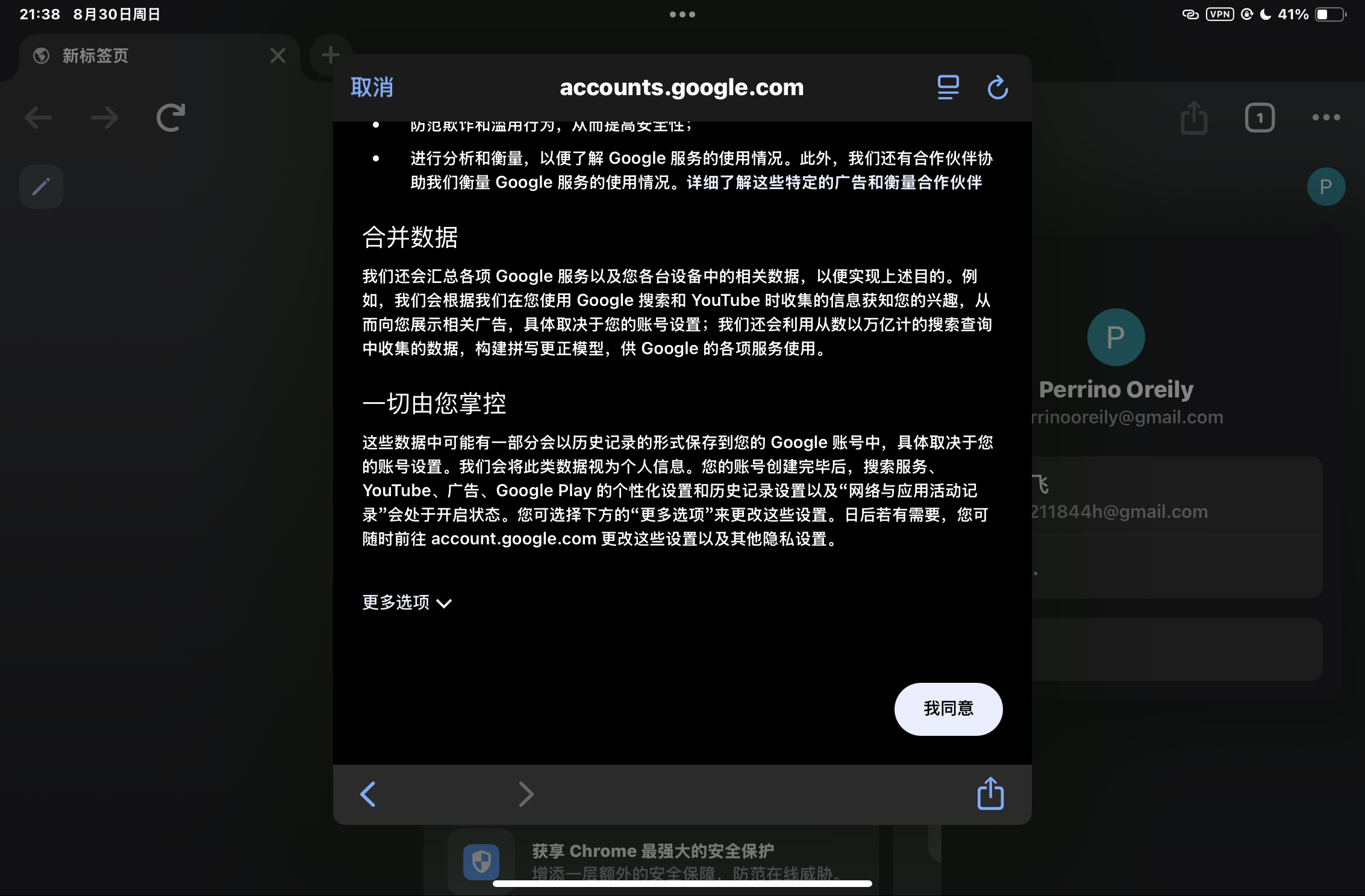
阅读 Google 的隐私权和使用条款,确认无误后点击“我同意”。提交后,Google 会创建账号并进入账号或浏览器首页。
注册完成后的页面
平板端
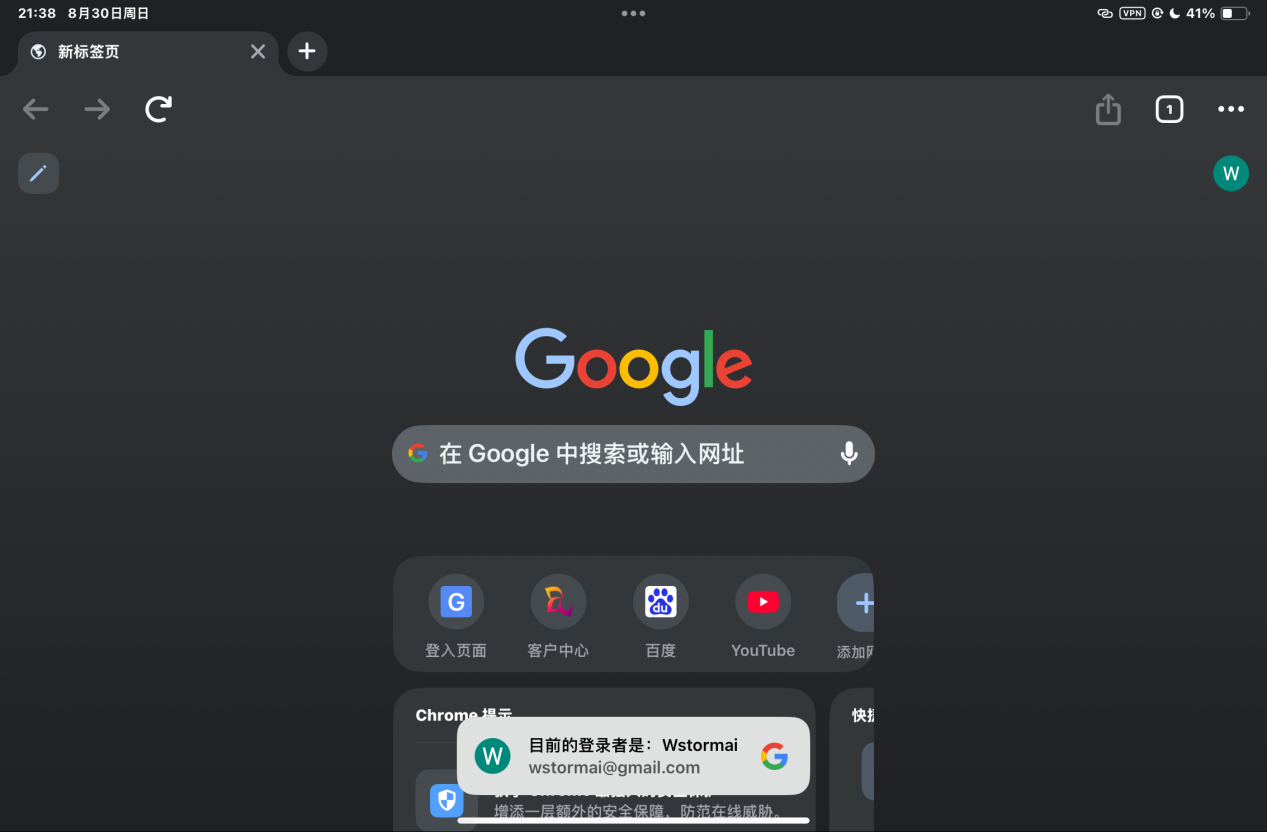
注册成功后,Chrome 可能提示当前登录账号,并在浏览器首页显示账号头像。
电脑端
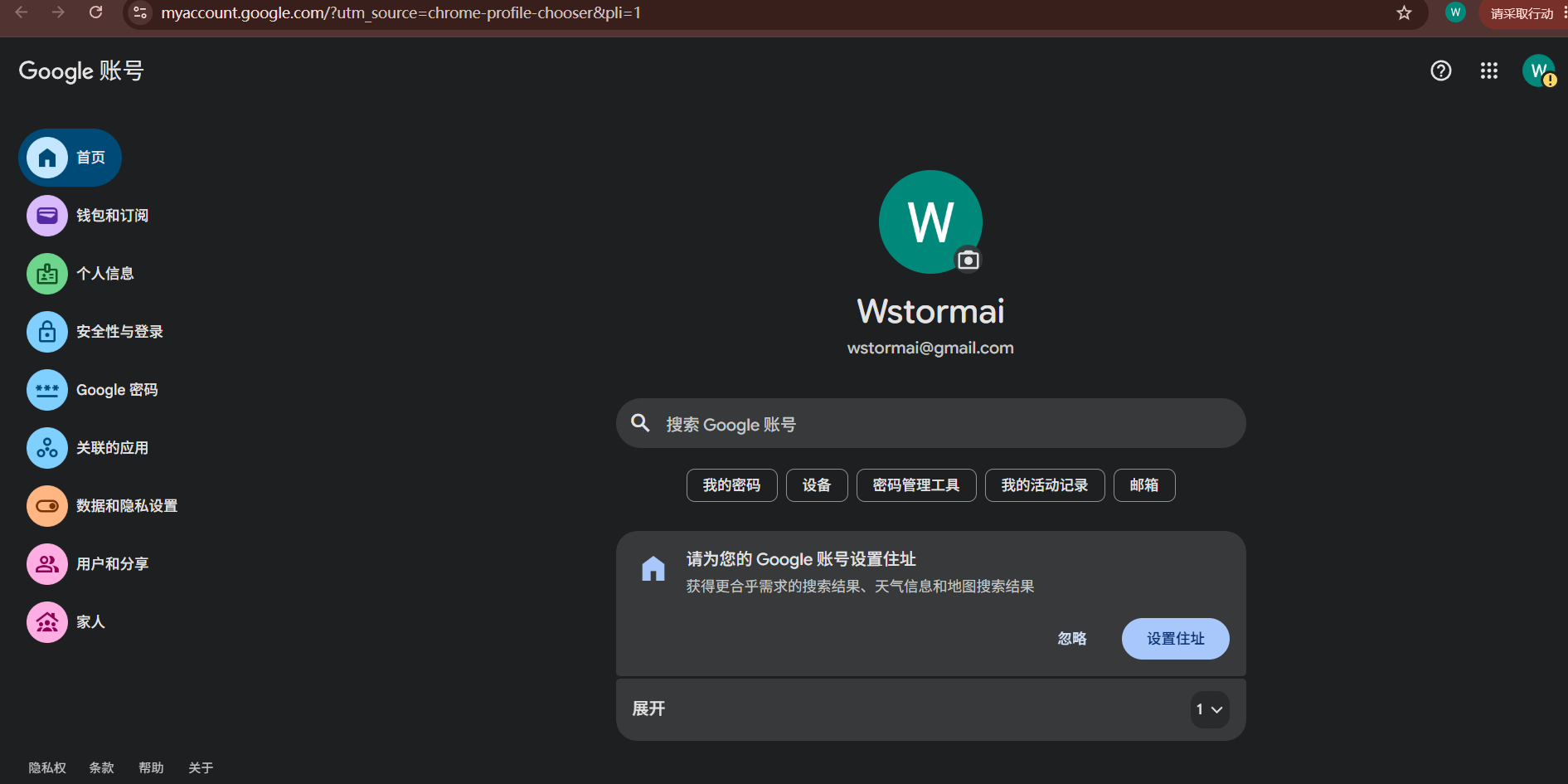
电脑端通常会进入 Google 账号管理页面,可以继续设置个人信息、安全选项和恢复方式。
注册后建议立即完成的设置
账号创建成功后,建议立即进入 Google 账号的“安全性”页面完成以下操作:
- 添加辅助邮箱和恢复手机号。
- 开启两步验证,并妥善保存备用验证码。
- 检查“您的设备”,退出不认识的设备。
- 记录 Gmail 地址,但不要明文保存密码。
- 前几天保持正常使用,避免短时间内频繁更换设备、网络或登录地区。
常见问题
为什么我的页面没有“跳过手机号”?
这是正常情况。Google 会根据设备、网络、注册频率和风险判断决定是否要求手机号验证,不同用户看到的步骤可能不同。
手机号提示不可用怎么办?
先检查国家或地区代码与号码是否正确,不要连续重复提交。可以稍后在稳定网络下重试,或使用自己的另一台常用设备。如果号码曾用于过多账号,Google 也可能拒绝继续使用。
手机、平板和电脑哪个更适合注册?
本次测试中手机和平板操作更方便,手机号步骤也更有可能出现“跳过”;但这不是固定规则。优先选择自己长期使用、网络稳定的设备即可。
注册后忘记密码怎么办?
使用 Google 官方账号恢复页面,并尽量在曾经登录过的设备和网络环境中操作。
注意事项
- 注册前保持稳定、合规的网络环境,避免使用频繁变化或多人共享的网络出口。
- 不要短时间批量创建账号,也不要频繁修改关键信息。
- 手机号验证和账号审核由 Google 决定,实际页面可能与截图略有不同。
- 本文只介绍正常账号注册流程,不提供绕过验证或网络访问服务。
完成以上步骤后,Google 账号即可正常用于 Gmail、YouTube、Google Drive 等服务。

